
Un bouton power qui clignote sur un PC portable Lenovo ne signifie pas toujours que la machine est en panne. Ce comportement lumineux traduit un état électrique précis, lié à l’alimentation, à la batterie ou à un mode veille mal géré. Avant de paniquer ou de démonter quoi que ce soit, il existe une séquence de vérifications méthodique qui permet d’isoler la cause réelle du problème.
Clignotement du bouton power Lenovo : ce que la LED communique vraiment
Sur la plupart des gammes Lenovo (IdeaPad, ThinkPad, Legion), le bouton d’alimentation intègre une LED dont le comportement varie selon l’état du système. Un clignotement lent et régulier indique généralement que le portable est en veille ou en veille hybride. C’est un fonctionnement normal, pas un signal de détresse.
En revanche, un clignotement rapide ou irrégulier, surtout combiné à un écran noir, pointe vers un problème d’alimentation électrique. Le clignotement est un code, pas un diagnostic. Il faut le lire en contexte : le chargeur est-il branché, la batterie est-elle détectable, le ventilateur tourne-t-il au démarrage ?
Plusieurs discussions sur les forums Lenovo et les communautés de réparation montrent que des utilisateurs confondent un état de veille prolongé avec une panne matérielle. Si le portable répond à un appui bref sur le bouton (l’écran se rallume), il s’agissait simplement d’un mode d’économie d’énergie. Lorsqu’il faut chercher des solutions si le bouton power Lenovo clignote sans que la machine ne réagisse du tout, la démarche de dépannage doit suivre un ordre précis.
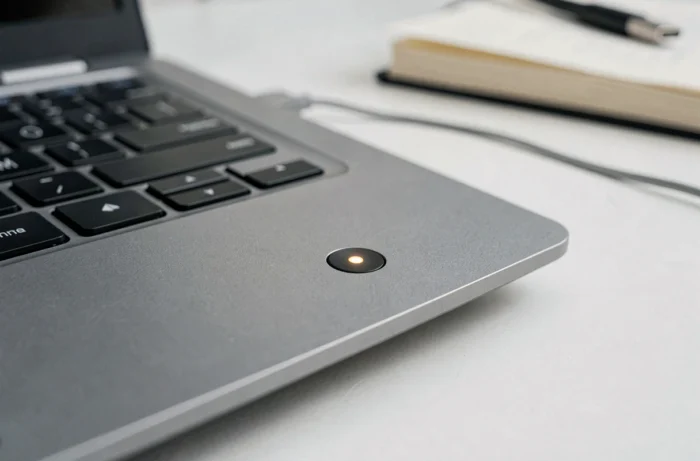
Reset électrique sur PC portable Lenovo : la première manipulation à tenter
Le reset électrique (parfois appelé « hard reset » ou « power drain ») est la manipulation recommandée en priorité par les guides de dépannage Lenovo et les techniciens indépendants. Elle vide les condensateurs de la carte mère et force une réinitialisation du circuit de gestion d’alimentation.
Voici la procédure complète :
- Éteignez le portable et débranchez le chargeur secteur ainsi que tout périphérique USB connecté.
- Si la batterie est amovible, retirez-la. Si elle est intégrée, passez directement à l’étape suivante.
- Maintenez le bouton power enfoncé pendant 30 à 60 secondes, sans rien branché. Cette durée permet de décharger les composants internes.
- Rebranchez d’abord le chargeur (sans la batterie si vous l’avez retirée), puis appuyez normalement sur le bouton power.
Cette manipulation résout une part significative des cas de clignotement. Si le portable redémarre normalement, le problème venait d’un état électrique résiduel bloquant, fréquent après une mise en veille prolongée ou une coupure de courant pendant la charge.
Si rien ne change après le reset, la cause se situe plus en amont dans la chaîne d’alimentation.
Chargeur et port de charge Lenovo : les vérifications souvent négligées
Avant d’envisager un problème de carte mère, il faut éliminer méthodiquement tout ce qui se trouve entre la prise murale et le portable. Un chargeur défaillant ou un câble endommagé provoque exactement les mêmes symptômes qu’une panne interne.
Testez d’abord une autre prise murale. C’est trivial, mais des retours terrain montrent que des utilisateurs passent des heures à chercher un défaut matériel alors que la prise était simplement défectueuse ou qu’une multiprise avait disjoncté silencieusement.
Inspectez ensuite le câble et l’adaptateur secteur. Une LED sur le bloc chargeur qui ne s’allume pas confirme un problème côté alimentation externe. Un chargeur sans témoin lumineux actif ne délivre probablement plus de courant.
Cas particulier des Lenovo avec charge USB-C
Les modèles récents (ThinkPad, Yoga, certains IdeaPad) utilisent l’USB-C pour la charge. Ce standard ajoute une couche de complexité : le câble, le port et l’adaptateur doivent tous supporter le protocole Power Delivery avec la puissance adéquate.
Plusieurs retours récents mentionnent des problèmes liés à un câble USB-C non certifié, un port encrassé, ou une négociation d’alimentation instable entre le chargeur et le portable. Changer de câble ou de port USB-C suffit parfois à rétablir la charge. Si votre Lenovo possède deux ports USB-C, testez le second.

Batterie défaillante ou carte mère : comment distinguer les deux pannes
Si le reset électrique n’a rien donné et que le chargeur fonctionne correctement (vérifié sur un autre appareil ou avec un autre chargeur compatible sur le même portable), deux hypothèses restent en jeu.
La première : la batterie ne retient plus la charge ou n’est plus détectée par le contrôleur. Pour tester cette hypothèse, retirez la batterie (si amovible) et tentez un démarrage uniquement sur secteur. Si le portable s’allume normalement sans batterie, la batterie est en cause.
La seconde hypothèse concerne la carte mère elle-même, plus précisément le circuit de gestion d’alimentation (power management). Les retours terrain divergent sur ce point : certains techniciens signalent des composants CMS (condensateurs, régulateurs de tension) défaillants qui provoquent un clignotement sans démarrage, tandis que d’autres rapportent des cas résolus par une simple mise à jour du BIOS.
Les outils de diagnostic Lenovo permettent de trancher dans certains cas. La procédure officielle recommande trois étapes :
- Lancer une mise à jour automatique des pilotes et du BIOS via Lenovo Vantage (si le portable démarre en mode dégradé ou sur secteur seul).
- Exécuter le diagnostic matériel intégré, accessible au démarrage via la touche dédiée (souvent le bouton Novo sur les IdeaPad, ou F12/Entrée sur les ThinkPad).
- Contacter le support Lenovo avec le code d’erreur éventuel si le diagnostic ne résout rien.
Bouton power Lenovo qui clignote : quand la réparation professionnelle devient nécessaire
Un clignotement persistant après toutes ces vérifications oriente vers un problème matériel qui dépasse le dépannage utilisateur. Le remplacement d’un composant sur la carte mère (régulateur de tension, connecteur de charge soudé) nécessite du matériel de microsoudure et une expertise spécifique.
Sur les modèles encore sous garantie, le support Lenovo prend en charge le diagnostic et la réparation. Hors garantie, les réparateurs indépendants spécialisés en micro-soudure proposent ce type d’intervention, mais le coût doit être mis en perspective avec la valeur résiduelle du portable.
Un diagnostic précis avant toute intervention évite de remplacer des pièces inutilement. Changer une batterie alors que le circuit de charge est défaillant ne résoudra rien, et inversement. La séquence de vérification décrite plus haut permet justement d’arriver chez un réparateur avec un pré-diagnostic fiable, ce qui accélère la prise en charge et réduit le risque de remplacement à l’aveugle.