Le mot de passe wifi de votre Freebox est une chaîne de caractères alphanumériques générée par Free lors de l’activation de votre box. Cette clé de sécurité wifi protège l’accès à votre réseau domestique et empêche les appareils non autorisés de s’y connecter. Perdre cette information ou ne plus la retrouver au moment de connecter un nouvel appareil est un problème courant, mais plusieurs méthodes permettent de la récupérer sans réinitialiser quoi que ce soit.
Retrouver le mot de passe wifi directement sur le boîtier Freebox
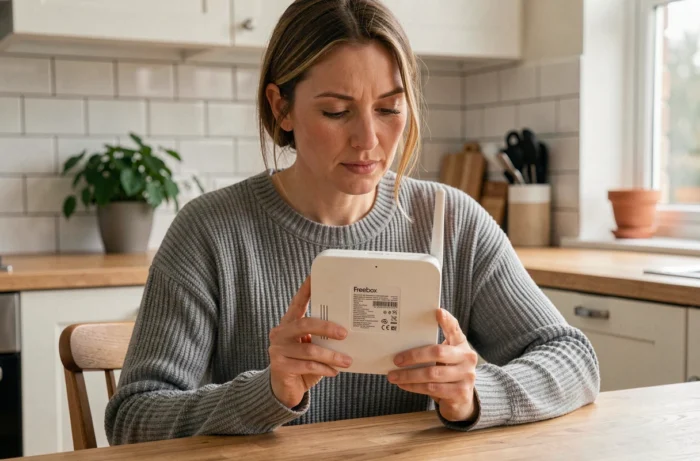
Avant toute manipulation logicielle, la première piste reste physique. Sur la plupart des modèles de Freebox (Pop, Révolution, Mini 4K), une étiquette collée au dos ou sous le boîtier du serveur affiche le nom du réseau (SSID) et la clé wifi par défaut.
Cette méthode ne fonctionne que si le mot de passe n’a jamais été modifié depuis l’installation initiale. Si vous ou un technicien avez personnalisé la clé via l’interface d’administration, l’étiquette ne reflète plus la réalité. Dans ce cas, les méthodes logicielles décrites plus bas prennent le relais.
Un point à vérifier : sur certains modèles récents, l’étiquette mentionne deux réseaux distincts (un pour la bande 2,4 GHz, un autre pour la bande 5 GHz). Chaque bande peut avoir un mot de passe différent si la configuration a été séparée manuellement. En configuration par défaut, Free utilise généralement la même clé pour les deux bandes.
Pour retrouver le mot de passe wifi Freebox ultra sur Mix Design et Tech, la procédure diffère légèrement selon le modèle, mais le principe reste identique sur toute la gamme.

Afficher la clé wifi depuis l’application Freebox Connect
L’application Freebox Connect (disponible sur iOS et Android) est la méthode la plus directe pour consulter votre mot de passe wifi actuel, y compris si celui-ci a été modifié.
Accéder au mot de passe dans Freebox Connect
Ouvrez l’application, puis rendez-vous dans la section « Réseau Wi-Fi ». Le mot de passe actif y apparaît en clair, avec la possibilité de le copier ou de le partager.
Un avantage souvent méconnu : Freebox Connect fonctionne même en 4G, sans être connecté au réseau wifi de la box. Il suffit de s’authentifier avec les identifiants Free de l’abonné. Cette particularité est utile si aucun appareil n’est connecté au wifi et que la clé est introuvable physiquement.
Espace abonné Free comme alternative
L’espace abonné accessible depuis free.fr offre une fonctionnalité similaire. Après connexion avec vos identifiants, la rubrique dédiée à la gestion de la Freebox permet d’afficher et de modifier la clé wifi. Cette interface web est particulièrement utile si l’application mobile n’est pas installée ou si la manipulation se fait depuis un ordinateur.
Récupérer le code wifi depuis un appareil déjà connecté
Quand au moins un ordinateur ou un smartphone est encore connecté au réseau Freebox, le mot de passe est déjà stocké dans le système d’exploitation de cet appareil. Pas besoin de toucher à la box ni d’ouvrir l’espace abonné.
Sur Windows
Accédez aux paramètres réseau, puis aux propriétés de votre connexion wifi active. Dans l’onglet « Sécurité », cochez « Afficher les caractères » pour révéler la clé en clair. Sur Windows 11, le chemin passe par Paramètres, Réseau et Internet, Wi-Fi, puis les propriétés du réseau enregistré.
Sur macOS
L’application « Trousseaux d’accès » (ou « Mots de passe » sur les versions récentes de macOS) conserve toutes les clés wifi enregistrées. Recherchez le nom de votre réseau Freebox, puis affichez le mot de passe après authentification avec votre session administrateur.
Sur smartphone Android ou iOS
Les versions récentes d’Android et d’iOS permettent de partager ou d’afficher les mots de passe wifi enregistrés. Sur Android, la fonction se trouve dans les paramètres wifi du réseau connecté, sous forme de QR code ou de texte. Sur iOS, le partage s’effectue via la proximité avec un autre appareil Apple, ou via les réglages wifi depuis iOS 16.
- Windows : Paramètres réseau, propriétés de la connexion, onglet Sécurité, « Afficher les caractères »
- macOS : Trousseaux d’accès ou application Mots de passe, recherche par nom de réseau
- Android : Paramètres wifi, réseau connecté, option « Partager » ou QR code
- iOS : Réglages wifi, toucher le réseau connecté, mot de passe affiché ou partageable

Chiffrement WPA3 sur Freebox et conséquences sur la reconnexion
Free propose désormais l’activation du chiffrement WPA3 sur certaines Freebox récentes. Ce protocole renforce la sécurité du réseau en rendant les attaques par dictionnaire nettement plus difficiles. Activer WPA3 ne change pas le mot de passe lui-même, mais modifie la manière dont les appareils négocient la connexion.
Le piège concret : après activation du WPA3, certains appareils plus anciens (imprimantes wifi, objets connectés, anciens ordinateurs portables) ne parviennent plus à se connecter. Leur carte réseau ne gère tout simplement pas ce protocole. Le résultat ressemble à un mot de passe incorrect, alors que la clé n’a pas changé.
Si vous rencontrez ce problème après avoir modifié le type de chiffrement, deux solutions existent :
- Repasser temporairement en WPA2 depuis Freebox Connect ou l’espace abonné pour reconnecter les appareils incompatibles
- Activer le mode mixte WPA2/WPA3, qui permet aux anciens et aux nouveaux appareils de coexister sur le même réseau
- Vérifier dans les paramètres wifi de l’appareil récalcitrant si une mise à jour du pilote réseau résout la compatibilité
Le passage au WPA3 reste recommandé pour la sécurité du réseau, mais vérifiez la compatibilité de tous vos appareils avant de basculer définitivement.
Quelle que soit la méthode utilisée pour retrouver votre clé wifi Freebox, pensez à la noter dans un gestionnaire de mots de passe plutôt que sur un post-it collé à la box. Si vous décidez de personnaliser cette clé, privilégiez une combinaison d’au moins douze caractères mêlant lettres, chiffres et symboles, sans lien avec des informations personnelles faciles à deviner.