Das WLAN-Passwort Ihrer Freebox ist eine alphanumerische Zeichenkette, die von Free bei der Aktivierung Ihrer Box generiert wurde. Dieser WLAN-Sicherheitsschlüssel schützt den Zugang zu Ihrem Heimnetzwerk und verhindert, dass unautorisierte Geräte eine Verbindung herstellen. Es ist ein häufiges Problem, diese Information zu verlieren oder sie nicht mehr zu finden, wenn man ein neues Gerät anschließen möchte, aber es gibt mehrere Methoden, um sie wiederherzustellen, ohne etwas zurückzusetzen.
WLAN-Passwort direkt auf dem Freebox-Gehäuse finden
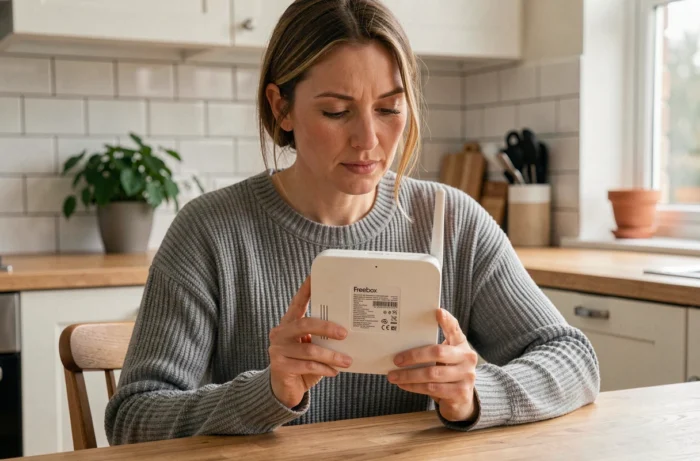
Bevor Sie Software-Methoden anwenden, bleibt der erste Ansatz physisch. Auf den meisten Modellen der Freebox (Pop, Revolution, Mini 4K) zeigt ein Aufkleber auf der Rückseite oder unter dem Gehäuse des Servers den Namen des Netzwerks (SSID) und das Standard-WLAN-Passwort an.
Diese Methode funktioniert nur, wenn das Passwort seit der ursprünglichen Installation nie geändert wurde. Wenn Sie oder ein Techniker den Schlüssel über die Administrationsoberfläche angepasst haben, spiegelt das Etikett nicht mehr die Realität wider. In diesem Fall übernehmen die weiter unten beschriebenen Software-Methoden.
Ein Punkt, den Sie überprüfen sollten: Bei einigen neueren Modellen zeigt das Etikett zwei verschiedene Netzwerke an (eines für das 2,4-GHz-Band, ein anderes für das 5-GHz-Band). Jedes Band kann ein anderes Passwort haben, wenn die Konfiguration manuell getrennt wurde. In der Standardkonfiguration verwendet Free normalerweise denselben Schlüssel für beide Bänder.
Um das ultra WLAN-Passwort der Freebox auf Mix Design und Tech zu finden, variiert das Verfahren leicht je nach Modell, aber das Prinzip bleibt in der gesamten Produktreihe gleich.

WLAN-Schlüssel über die Freebox Connect-App anzeigen
Die Freebox Connect-App (verfügbar für iOS und Android) ist die direkteste Methode, um Ihr aktuelles WLAN-Passwort einzusehen, auch wenn es geändert wurde.
Zugriff auf das Passwort in Freebox Connect
Öffnen Sie die App und gehen Sie zum Abschnitt “WLAN-Netzwerk”. Das aktive Passwort wird dort im Klartext angezeigt, mit der Möglichkeit, es zu kopieren oder zu teilen.
Ein oft unbekannter Vorteil: Freebox Connect funktioniert sogar über 4G, ohne mit dem WLAN-Netzwerk der Box verbunden zu sein. Es genügt, sich mit den Free-Anmeldedaten des Abonnenten zu authentifizieren. Diese Besonderheit ist nützlich, wenn kein Gerät mit dem WLAN verbunden ist und der Schlüssel physisch nicht zu finden ist.
Free-Abonnentenbereich als Alternative
Der Abonnentenbereich, der über free.fr zugänglich ist, bietet eine ähnliche Funktionalität. Nach der Anmeldung mit Ihren Anmeldedaten ermöglicht der Bereich zur Verwaltung der Freebox, das WLAN-Passwort anzuzeigen und zu ändern. Diese Weboberfläche ist besonders nützlich, wenn die mobile App nicht installiert ist oder die Manipulation von einem Computer aus erfolgt.
WLAN-Code von einem bereits verbundenen Gerät abrufen
Wenn mindestens ein Computer oder Smartphone noch mit dem Freebox-Netzwerk verbunden ist, wurde das Passwort bereits im Betriebssystem dieses Geräts gespeichert. Es ist nicht nötig, die Box zu berühren oder den Abonnentenbereich zu öffnen.
Unter Windows
Greifen Sie auf die Netzwerkeinstellungen zu und dann auf die Eigenschaften Ihrer aktiven WLAN-Verbindung. Im Tab “Sicherheit” aktivieren Sie “Zeichen anzeigen”, um den Schlüssel im Klartext anzuzeigen. Unter Windows 11 führt der Weg über Einstellungen, Netzwerk und Internet, WLAN und dann die Eigenschaften des gespeicherten Netzwerks.
Unter macOS
Die Anwendung “Schlüsselbund” (oder “Passwörter” in den neueren Versionen von macOS) speichert alle gespeicherten WLAN-Schlüssel. Suchen Sie nach dem Namen Ihres Freebox-Netzwerks und zeigen Sie das Passwort nach Authentifizierung mit Ihrem Administratorkonto an.
Auf Android- oder iOS-Smartphones
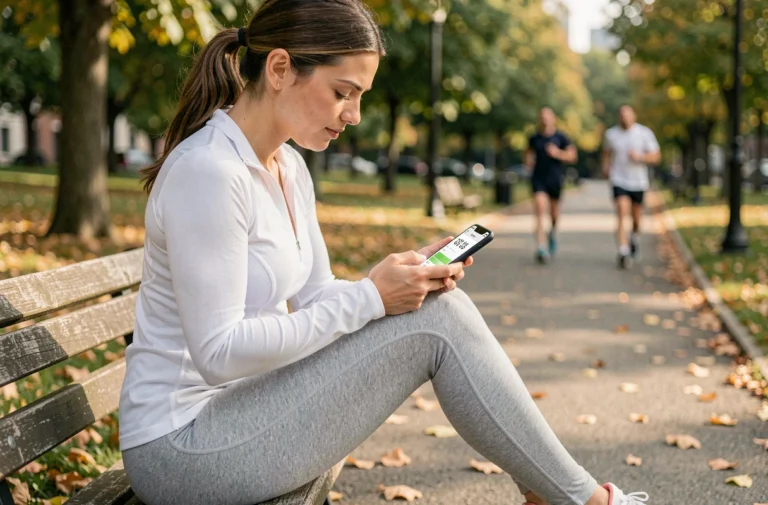
Die neueren Versionen von Android und iOS ermöglichen das Teilen oder Anzeigen der gespeicherten WLAN-Passwörter. Unter Android finden Sie die Funktion in den WLAN-Einstellungen des verbundenen Netzwerks, entweder als QR-Code oder als Text. Unter iOS erfolgt das Teilen über die Nähe zu einem anderen Apple-Gerät oder über die WLAN-Einstellungen seit iOS 16.
- Windows: Netzwerkeinstellungen, Verbindungseigenschaften, Tab Sicherheit, “Zeichen anzeigen”
- macOS: Schlüsselbund oder Passwort-App, Suche nach Netzwerkname
- Android: WLAN-Einstellungen, verbundenes Netzwerk, Option “Teilen” oder QR-Code
- iOS: WLAN-Einstellungen, auf das verbundene Netzwerk tippen, Passwort anzeigen oder teilen

WPA3-Verschlüsselung auf Freebox und Auswirkungen auf die Wiederverbindung
Free bietet jetzt die Aktivierung der WPA3-Verschlüsselung auf bestimmten neueren Freebox-Modellen an. Dieses Protokoll erhöht die Sicherheit des Netzwerks, indem es Wörterbuchangriffe erheblich erschwert. Die Aktivierung von WPA3 ändert nicht das Passwort selbst, sondern verändert die Art und Weise, wie die Geräte die Verbindung aushandeln.
Die konkrete Falle: Nach der Aktivierung von WPA3 können einige ältere Geräte (WLAN-Drucker, IoT-Geräte, alte Laptops) sich nicht mehr verbinden. Ihre Netzwerkkarte unterstützt einfach dieses Protokoll nicht. Das Ergebnis ähnelt einem falschen Passwort, obwohl der Schlüssel unverändert geblieben ist.
Wenn Sie dieses Problem nach der Änderung des Verschlüsselungstyps haben, gibt es zwei Lösungen:
- Vorübergehend auf WPA2 zurückwechseln über Freebox Connect oder den Abonnentenbereich, um inkompatible Geräte wieder zu verbinden
- Den gemischten WPA2/WPA3-Modus aktivieren, der es alten und neuen Geräten ermöglicht, im selben Netzwerk zu koexistieren
- In den WLAN-Einstellungen des problematischen Geräts überprüfen, ob ein Treiber-Update die Kompatibilität löst
Der Wechsel zu WPA3 wird für die Sicherheit des Netzwerks empfohlen, aber überprüfen Sie die Kompatibilität aller Ihrer Geräte, bevor Sie endgültig umschalten.
Egal welche Methode Sie verwenden, um Ihren Freebox-WLAN-Schlüssel zu finden, denken Sie daran, ihn in einem Passwort-Manager zu notieren, anstatt auf einem Post-it, das an der Box klebt. Wenn Sie sich entscheiden, diesen Schlüssel anzupassen, bevorzugen Sie eine Kombination aus mindestens zwölf Zeichen, die Buchstaben, Zahlen und Symbole mischt, ohne Bezug zu leicht zu erratenden persönlichen Informationen.