La password wifi del tuo Freebox è una stringa di caratteri alfanumerici generata da Free al momento dell’attivazione della tua box. Questa chiave di sicurezza wifi protegge l’accesso alla tua rete domestica e impedisce ai dispositivi non autorizzati di connettersi. Perdere questa informazione o non riuscire a trovarla al momento di collegare un nuovo dispositivo è un problema comune, ma ci sono diversi metodi per recuperarla senza dover ripristinare nulla.
Trovare la password wifi direttamente sulla scocca del Freebox
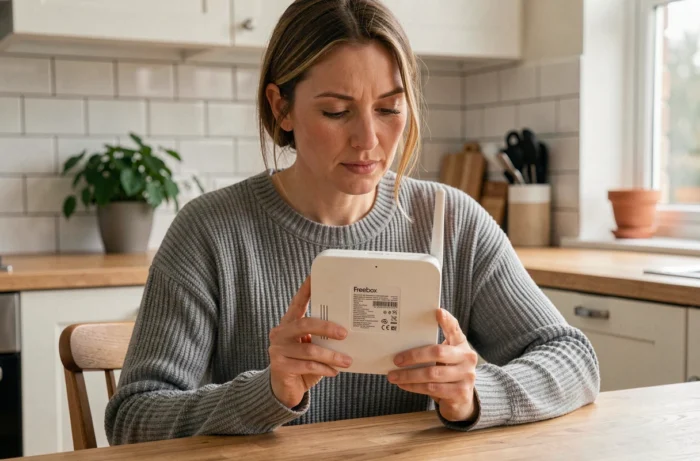
Prima di qualsiasi operazione software, la prima opzione rimane fisica. Su molti modelli di Freebox (Pop, Revolution, Mini 4K), un’etichetta attaccata sul retro o sotto la scocca del server mostra il nome della rete (SSID) e la chiave wifi predefinita.
Questo metodo funziona solo se la password non è mai stata modificata dall’installazione iniziale. Se tu o un tecnico avete personalizzato la chiave tramite l’interfaccia di amministrazione, l’etichetta non riflette più la realtà. In questo caso, i metodi software descritti più avanti prendono il sopravvento.
Un punto da verificare: su alcuni modelli recenti, l’etichetta menziona due reti distinte (una per la banda 2,4 GHz, un’altra per la banda 5 GHz). Ogni banda può avere una password diversa se la configurazione è stata separata manualmente. In configurazione predefinita, Free utilizza generalmente la stessa chiave per entrambe le bande.
Per trovare la password wifi Freebox ultra su Mix Design e Tech, la procedura varia leggermente a seconda del modello, ma il principio rimane identico su tutta la gamma.

Visualizzare la chiave wifi dall’app Freebox Connect
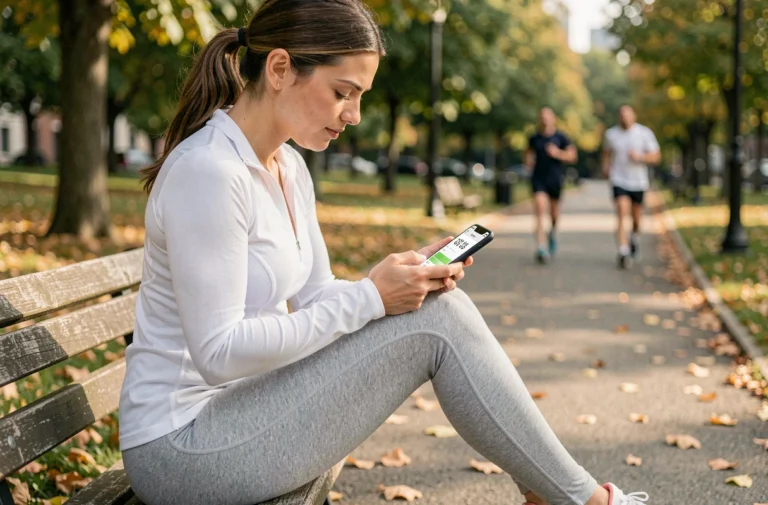
L’app Freebox Connect (disponibile su iOS e Android) è il metodo più diretto per consultare la tua password wifi attuale, anche se è stata modificata.
Accedere alla password in Freebox Connect
Apri l’app, poi vai nella sezione “Rete Wi-Fi”. La password attiva appare in chiaro, con la possibilità di copiarla o condividerla.
Un vantaggio spesso sconosciuto: Freebox Connect funziona anche in 4G, senza essere connesso alla rete wifi della box. È sufficiente autenticarsi con le credenziali Free dell’abbonato. Questa particolarità è utile se nessun dispositivo è connesso al wifi e la chiave è fisicamente introvabile.
Area abbonato Free come alternativa
L’area abbonato accessibile da free.fr offre una funzionalità simile. Dopo aver effettuato il login con le tue credenziali, la sezione dedicata alla gestione della Freebox consente di visualizzare e modificare la chiave wifi. Questa interfaccia web è particolarmente utile se l’app mobile non è installata o se l’operazione viene effettuata da un computer.
Recuperare il codice wifi da un dispositivo già connesso
Quando almeno un computer o uno smartphone è ancora connesso alla rete Freebox, la password è già memorizzata nel sistema operativo di quel dispositivo. Non è necessario toccare la box né aprire l’area abbonato.
Su Windows
Accedi alle impostazioni di rete, poi alle proprietà della tua connessione wifi attiva. Nella scheda “Sicurezza”, seleziona “Mostra caratteri” per rivelare la chiave in chiaro. Su Windows 11, il percorso passa per Impostazioni, Rete e Internet, Wi-Fi, poi le proprietà della rete registrata.
Su macOS
L’app “Accesso Portachiavi” (o “Password” nelle versioni recenti di macOS) conserva tutte le chiavi wifi registrate. Cerca il nome della tua rete Freebox, poi visualizza la password dopo aver effettuato l’autenticazione con la tua sessione amministratore.
Su smartphone Android o iOS
Le versioni recenti di Android e iOS consentono di condividere o visualizzare le password wifi registrate. Su Android, la funzione si trova nelle impostazioni wifi della rete connessa, sotto forma di codice QR o testo. Su iOS, la condivisione avviene tramite la prossimità con un altro dispositivo Apple, o tramite le impostazioni wifi da iOS 16.
- Windows: Impostazioni rete, proprietà della connessione, scheda Sicurezza, “Mostra caratteri”
- macOS: Accesso Portachiavi o app Password, ricerca per nome di rete
- Android: Impostazioni wifi, rete connessa, opzione “Condividi” o codice QR
- iOS: Impostazioni wifi, toccare la rete connessa, password visualizzata o condivisibile

Crittografia WPA3 su Freebox e conseguenze sulla riconnessione
Free offre ora l’attivazione della crittografia WPA3 su alcune Freebox recenti. Questo protocollo rafforza la sicurezza della rete rendendo gli attacchi tramite dizionario notevolmente più difficili. Attivare WPA3 non cambia la password stessa, ma modifica il modo in cui i dispositivi negoziano la connessione.
Il problema concreto: dopo l’attivazione del WPA3, alcuni dispositivi più vecchi (stampanti wifi, oggetti connessi, vecchi computer portatili) non riescono più a connettersi. La loro scheda di rete semplicemente non gestisce questo protocollo. Il risultato assomiglia a una password errata, anche se la chiave non è cambiata.
Se riscontri questo problema dopo aver modificato il tipo di crittografia, esistono due soluzioni:
- Ritornare temporaneamente a WPA2 tramite Freebox Connect o l’area abbonato per riconnettere i dispositivi incompatibili
- Attivare la modalità mista WPA2/WPA3, che consente ai dispositivi vecchi e nuovi di coesistere sulla stessa rete
- Verificare nelle impostazioni wifi del dispositivo problematico se un aggiornamento del driver di rete risolve la compatibilità
Il passaggio a WPA3 rimane raccomandato per la sicurezza della rete, ma verifica la compatibilità di tutti i tuoi dispositivi prima di passare definitivamente.
Qualunque sia il metodo utilizzato per trovare la tua chiave wifi Freebox, ricorda di annotarla in un gestore di password piuttosto che su un post-it attaccato alla box. Se decidi di personalizzare questa chiave, privilegia una combinazione di almeno dodici caratteri che mescoli lettere, numeri e simboli, senza collegamenti a informazioni personali facili da indovinare.