La contraseña wifi de su Freebox es una cadena de caracteres alfanuméricos generada por Free al activar su box. Esta clave de seguridad wifi protege el acceso a su red doméstica y evita que dispositivos no autorizados se conecten. Perder esta información o no encontrarla al momento de conectar un nuevo dispositivo es un problema común, pero existen varios métodos para recuperarla sin reiniciar nada.
Encontrar la contraseña wifi directamente en la caja Freebox
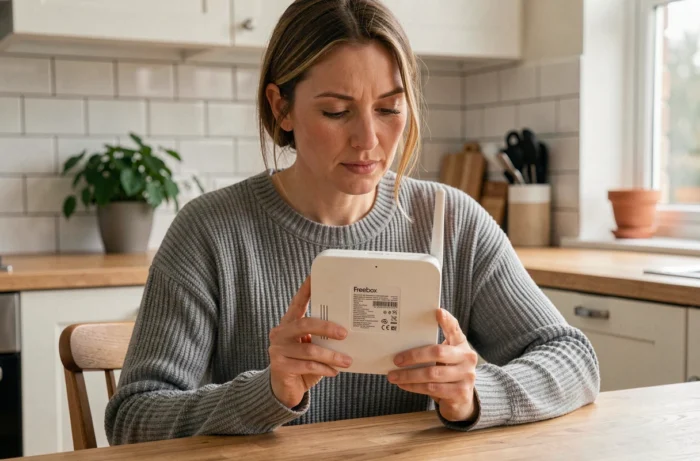
Antes de cualquier manipulación de software, la primera opción sigue siendo física. En la mayoría de los modelos de Freebox (Pop, Revolución, Mini 4K), una etiqueta pegada en la parte posterior o debajo de la caja del servidor muestra el nombre de la red (SSID) y la clave wifi por defecto.
Este método solo funciona si la contraseña nunca ha sido modificada desde la instalación inicial. Si usted o un técnico han personalizado la clave a través de la interfaz de administración, la etiqueta ya no refleja la realidad. En este caso, los métodos de software descritos más abajo toman el relevo.
Un punto a verificar: en algunos modelos recientes, la etiqueta menciona dos redes distintas (una para la banda de 2,4 GHz, otra para la banda de 5 GHz). Cada banda puede tener una contraseña diferente si la configuración se ha separado manualmente. En configuración por defecto, Free generalmente utiliza la misma clave para ambas bandas.
Para encontrar la contraseña wifi Freebox ultra en Mix Design y Tech, el procedimiento varía ligeramente según el modelo, pero el principio sigue siendo el mismo en toda la gama.

Mostrar la clave wifi desde la aplicación Freebox Connect
La aplicación Freebox Connect (disponible en iOS y Android) es el método más directo para consultar su contraseña wifi actual, incluso si esta ha sido modificada.
Acceder a la contraseña en Freebox Connect
Abra la aplicación, luego dirígete a la sección “Red Wi-Fi”. La contraseña activa aparece en texto claro, con la posibilidad de copiarla o compartirla.
Una ventaja a menudo desconocida: Freebox Connect funciona incluso en 4G, sin estar conectado a la red wifi de la box. Solo es necesario autenticarse con las credenciales Free del abonado. Esta particularidad es útil si ningún dispositivo está conectado al wifi y la clave es físicamente inhallable.
Espacio de abonado Free como alternativa
El espacio de abonado accesible desde free.fr ofrece una funcionalidad similar. Después de iniciar sesión con sus credenciales, la sección dedicada a la gestión de la Freebox permite mostrar y modificar la clave wifi. Esta interfaz web es particularmente útil si la aplicación móvil no está instalada o si la manipulación se realiza desde una computadora.
Recuperar el código wifi desde un dispositivo ya conectado
Cuando al menos una computadora o un smartphone aún está conectado a la red Freebox, la contraseña ya está almacenada en el sistema operativo de ese dispositivo. No es necesario tocar la box ni abrir el espacio de abonado.
En Windows
Acceda a la configuración de red, luego a las propiedades de su conexión wifi activa. En la pestaña “Seguridad”, marque “Mostrar caracteres” para revelar la clave en texto claro. En Windows 11, el camino pasa por Configuración, Red e Internet, Wi-Fi, luego las propiedades de la red guardada.
En macOS
La aplicación “Acceso a Llaveros” (o “Contraseñas” en las versiones recientes de macOS) conserva todas las claves wifi guardadas. Busque el nombre de su red Freebox, luego muestre la contraseña después de autenticarse con su sesión de administrador.
En smartphone Android o iOS
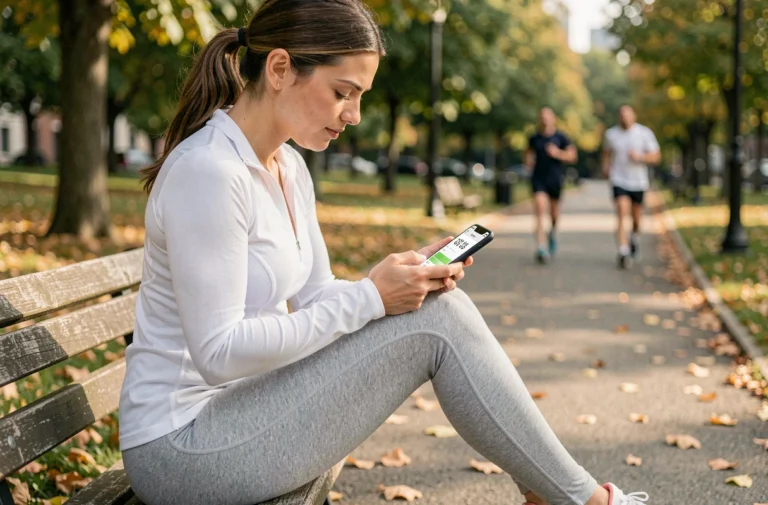
Las versiones recientes de Android y iOS permiten compartir o mostrar las contraseñas wifi guardadas. En Android, la función se encuentra en la configuración wifi de la red conectada, en forma de código QR o de texto. En iOS, el compartir se realiza a través de la proximidad con otro dispositivo Apple, o a través de la configuración wifi desde iOS 16.
- Windows: Configuración de red, propiedades de la conexión, pestaña Seguridad, “Mostrar caracteres”
- macOS: Acceso a Llaveros o aplicación Contraseñas, búsqueda por nombre de red
- Android: Configuración wifi, red conectada, opción “Compartir” o código QR
- iOS: Configuración wifi, tocar la red conectada, contraseña mostrada o compartible

Cifrado WPA3 en Freebox y consecuencias en la reconexión
Free ahora ofrece la activación del cifrado WPA3 en algunas Freebox recientes. Este protocolo refuerza la seguridad de la red al hacer que los ataques por diccionario sean significativamente más difíciles. Activar WPA3 no cambia la contraseña en sí, pero modifica la forma en que los dispositivos negocian la conexión.
El truco concreto: después de activar WPA3, algunos dispositivos más antiguos (impresoras wifi, objetos conectados, computadoras portátiles antiguas) ya no pueden conectarse. Su tarjeta de red simplemente no gestiona este protocolo. El resultado se asemeja a una contraseña incorrecta, aunque la clave no ha cambiado.
Si encuentra este problema después de haber modificado el tipo de cifrado, existen dos soluciones:
- Volver temporalmente a WPA2 desde Freebox Connect o el espacio de abonado para reconectar los dispositivos incompatibles
- Activar el modo mixto WPA2/WPA3, que permite que dispositivos antiguos y nuevos coexistan en la misma red
- Verificar en la configuración wifi del dispositivo problemático si una actualización del controlador de red resuelve la compatibilidad
El paso a WPA3 sigue siendo recomendado para la seguridad de la red, pero verifique la compatibilidad de todos sus dispositivos antes de cambiar definitivamente.
Cualquiera que sea el método utilizado para encontrar su clave wifi Freebox, considere anotarla en un gestor de contraseñas en lugar de en un post-it pegado a la box. Si decide personalizar esta clave, opte por una combinación de al menos doce caracteres que mezcle letras, números y símbolos, sin relación con información personal fácil de adivinar.