Het wifi-wachtwoord van uw Freebox is een reeks alfanumerieke tekens die door Free is gegenereerd bij de activatie van uw box. Deze wifi-beveiligingssleutel beschermt de toegang tot uw thuisnetwerk en voorkomt dat niet-geautoriseerde apparaten verbinding maken. Het verliezen van deze informatie of het niet meer kunnen vinden op het moment dat u een nieuw apparaat wilt aansluiten is een veelvoorkomend probleem, maar er zijn verschillende methoden om het te herstellen zonder iets te resetten.
Het wifi-wachtwoord rechtstreeks op de Freebox vinden
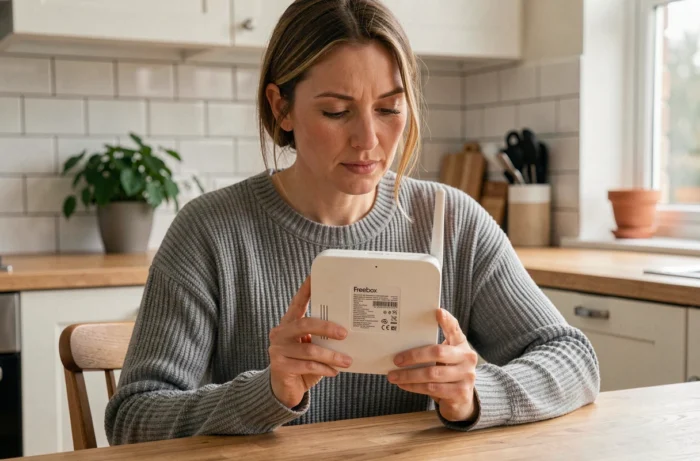
Voordat u softwarematige handelingen verricht, is de eerste optie fysiek. Op de meeste modellen van Freebox (Pop, Révolution, Mini 4K) staat er een label op de achterkant of onder de behuizing van de server met de naam van het netwerk (SSID) en het standaard wifi-wachtwoord.
Deze methode werkt alleen als het wachtwoord nooit is gewijzigd sinds de initiële installatie. Als u of een technicus de sleutel via de beheerdersinterface heeft gepersonaliseerd, weerspiegelt het label de werkelijkheid niet meer. In dat geval nemen de softwarematige methoden die verderop worden beschreven het over.
Een punt om te controleren: op sommige recente modellen vermeldt het label twee verschillende netwerken (één voor de 2,4 GHz-band, een andere voor de 5 GHz-band). Elke band kan een ander wachtwoord hebben als de configuratie handmatig is gescheiden. In de standaardconfiguratie gebruikt Free doorgaans dezelfde sleutel voor beide banden.
Om het ultra wifi-wachtwoord van Freebox op Mix Design en Tech te vinden, verschilt de procedure iets afhankelijk van het model, maar het principe blijft hetzelfde voor de hele reeks.

De wifi-sleutel weergeven via de Freebox Connect-app
De Freebox Connect app (beschikbaar op iOS en Android) is de meest directe methode om uw huidige wifi-wachtwoord te bekijken, inclusief als dit is gewijzigd.
Toegang tot het wachtwoord in Freebox Connect
Open de app en ga naar de sectie “Wi-Fi-netwerk”. Het actieve wachtwoord verschijnt daar in het openbaar, met de mogelijkheid om het te kopiëren of te delen.
Een vaak onbekend voordeel: Freebox Connect werkt zelfs op 4G, zonder verbonden te zijn met het wifi-netwerk van de box. Het is voldoende om u te authentiseren met de Free-gegevens van de abonnee. Deze eigenschap is nuttig als er geen apparaten zijn verbonden met het wifi-netwerk en de sleutel fysiek niet te vinden is.
Free-abonneeportaal als alternatief
Het abonneeportaal toegankelijk via free.fr biedt een vergelijkbare functionaliteit. Na inloggen met uw gegevens, kunt u in het gedeelte voor het beheer van de Freebox de wifi-sleutel weergeven en wijzigen. Deze webinterface is bijzonder nuttig als de mobiele app niet is geïnstalleerd of als de handeling vanaf een computer wordt uitgevoerd.
Het wifi-wachtwoord herstellen vanaf een al verbonden apparaat
Wanneer minstens één computer of smartphone nog verbonden is met het Freebox-netwerk, is het wachtwoord al opgeslagen in het besturingssysteem van dat apparaat. U hoeft de box niet aan te raken of het abonneeportaal te openen.
Op Windows
Ga naar de netwerkinstellingen en vervolgens naar de eigenschappen van uw actieve wifi-verbinding. In het tabblad “Beveiliging”, vink “Tekens weergeven” aan om de sleutel in het openbaar te onthullen. Op Windows 11 gaat het pad via Instellingen, Netwerk en Internet, Wi-Fi, en dan de eigenschappen van het opgeslagen netwerk.
Op macOS
De “Sleutelhanger”-app (of “Wachtwoorden” op de recentere versies van macOS) bewaart alle opgeslagen wifi-sleutels. Zoek de naam van uw Freebox-netwerk en bekijk het wachtwoord na authenticatie met uw beheerderssessie.
Op Android- of iOS-smartphones
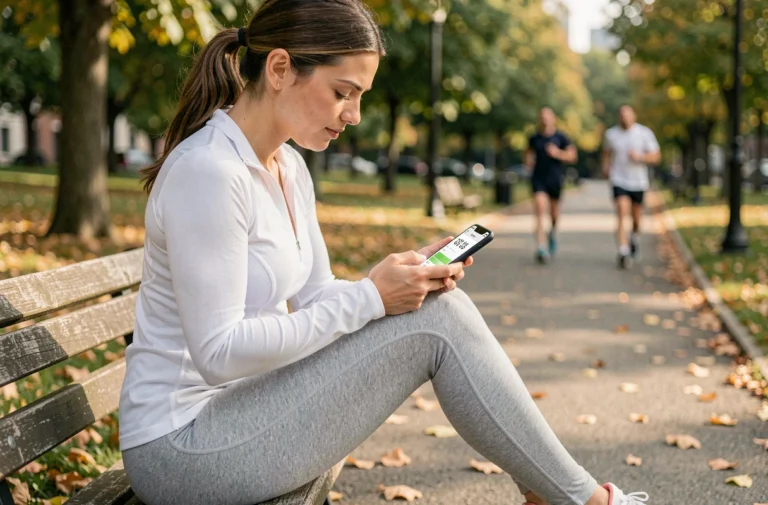
Recente versies van Android en iOS maken het mogelijk om opgeslagen wifi-wachtwoorden te delen of weer te geven. Op Android vindt u de functie in de wifi-instellingen van het verbonden netwerk, in de vorm van een QR-code of tekst. Op iOS gebeurt het delen via de nabijheid van een ander Apple-apparaat, of via de wifi-instellingen sinds iOS 16.
- Windows: Netwerkinstellingen, eigenschappen van de verbinding, tabblad Beveiliging, “Tekens weergeven”
- macOS: Sleutelhanger of Wachtwoorden-app, zoeken op netwerknnaam
- Android: Wifi-instellingen, verbonden netwerk, optie “Delen” of QR-code
- iOS: Wifi-instellingen, tik op het verbonden netwerk, wachtwoord weergegeven of deelbaar

WPA3-encryptie op Freebox en gevolgen voor de reconnection
Free biedt nu de mogelijkheid om WPA3-encryptie in te schakelen op bepaalde recente Freebox-modellen. Dit protocol versterkt de beveiliging van het netwerk door aanvallen met woordenboeken aanzienlijk moeilijker te maken. Het inschakelen van WPA3 verandert het wachtwoord zelf niet, maar wijzigt de manier waarop apparaten de verbinding onderhandelen.
Het concrete probleem: na het inschakelen van WPA3 kunnen sommige oudere apparaten (wifi-printers, slimme apparaten, oude laptops) niet meer verbinding maken. Hun netwerkkaart ondersteunt dit protocol gewoonweg niet. Het resultaat lijkt op een onjuist wachtwoord, terwijl de sleutel niet is veranderd.
Als u dit probleem ondervindt na het wijzigen van het type encryptie, zijn er twee oplossingen:
- Temporarily terugschakelen naar WPA2 via Freebox Connect of het abonneeportaal om incompatibele apparaten opnieuw te verbinden
- De gemengde modus WPA2/WPA3 inschakelen, die het mogelijk maakt dat oude en nieuwe apparaten op hetzelfde netwerk coëxisteren
- Controleren in de wifi-instellingen van het hardnekkige apparaat of een netwerkaansturing-update de compatibiliteit oplost
Overstappen naar WPA3 wordt aanbevolen voor de beveiliging van het netwerk, maar controleer de compatibiliteit van al uw apparaten voordat u definitief overschakelt.
Welke methode u ook gebruikt om uw Freebox-wifi-sleutel te vinden, zorg ervoor dat u deze noteert in een wachtwoordbeheerder in plaats van op een post-it die aan de box is geplakt. Als u besluit deze sleutel te personaliseren, kies dan voor een combinatie van minstens twaalf tekens die letters, cijfers en symbolen mengt, zonder verband met gemakkelijk te raden persoonlijke informatie.