A senha wifi da sua Freebox é uma sequência de caracteres alfanuméricos gerada pela Free durante a ativação da sua box. Esta chave de segurança wifi protege o acesso à sua rede doméstica e impede que dispositivos não autorizados se conectem. Perder essa informação ou não encontrá-la no momento de conectar um novo dispositivo é um problema comum, mas várias métodos permitem recuperá-la sem redefinir nada.
Encontrar a senha wifi diretamente no dispositivo Freebox
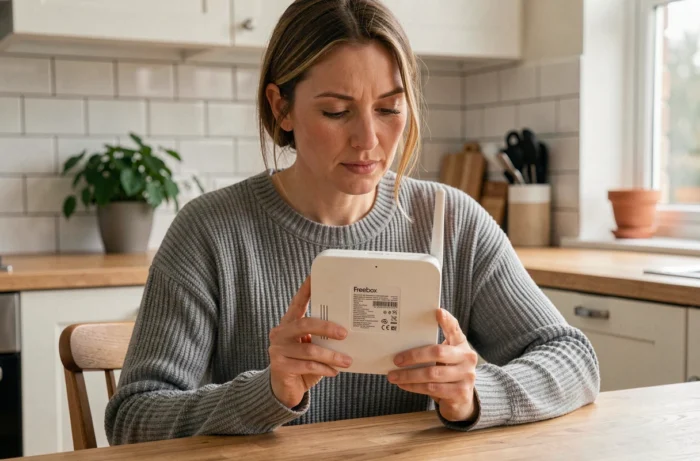
Antes de qualquer manipulação de software, a primeira opção é física. Na maioria dos modelos de Freebox (Pop, Revolução, Mini 4K), uma etiqueta colada na parte de trás ou embaixo do dispositivo do servidor exibe o nome da rede (SSID) e a chave wifi padrão.
Este método só funciona se a senha nunca tiver sido alterada desde a instalação inicial. Se você ou um técnico personalizaram a chave através da interface de administração, a etiqueta não reflete mais a realidade. Nesse caso, os métodos de software descritos abaixo assumem o controle.
Um ponto a verificar: em alguns modelos recentes, a etiqueta menciona duas redes distintas (uma para a banda de 2,4 GHz, outra para a banda de 5 GHz). Cada banda pode ter uma senha diferente se a configuração tiver sido separada manualmente. Na configuração padrão, a Free geralmente usa a mesma chave para ambas as bandas.
Para encontrar a senha wifi Freebox ultra no Mix Design e Tech, o procedimento difere ligeiramente de acordo com o modelo, mas o princípio permanece o mesmo em toda a linha.

Exibir a chave wifi pelo aplicativo Freebox Connect
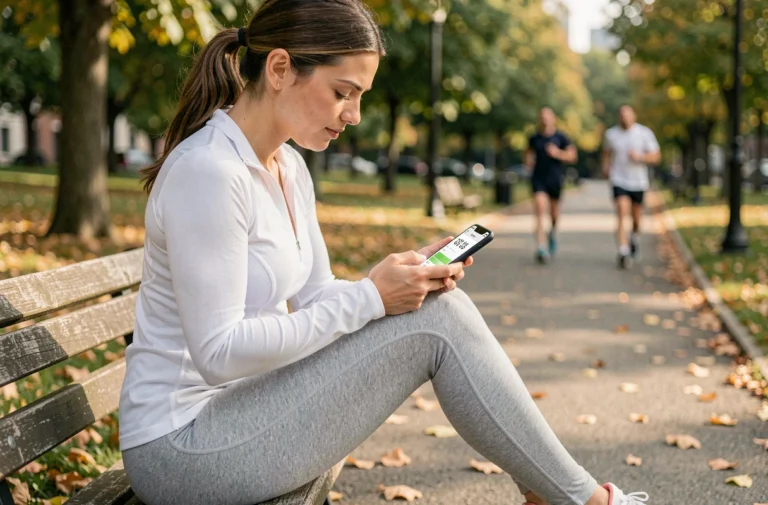
O aplicativo Freebox Connect (disponível para iOS e Android) é o método mais direto para consultar sua senha wifi atual, incluindo se ela foi alterada.
Acessar a senha no Freebox Connect
Abra o aplicativo e vá para a seção “Rede Wi-Fi”. A senha ativa aparece lá em texto claro, com a possibilidade de copiá-la ou compartilhá-la.
Uma vantagem muitas vezes desconhecida: o Freebox Connect funciona mesmo em 4G, sem estar conectado à rede wifi da box. Basta autenticar-se com as credenciais Free do assinante. Essa particularidade é útil se nenhum dispositivo estiver conectado ao wifi e a chave não puder ser encontrada fisicamente.
Espaço do assinante Free como alternativa
O espaço do assinante acessível pelo free.fr oferece uma funcionalidade semelhante. Após o login com suas credenciais, a seção dedicada à gestão da Freebox permite exibir e modificar a chave wifi. Esta interface web é particularmente útil se o aplicativo móvel não estiver instalado ou se a manipulação for feita a partir de um computador.
Recuperar o código wifi de um dispositivo já conectado
Quando pelo menos um computador ou smartphone ainda está conectado à rede Freebox, a senha já está armazenada no sistema operacional desse dispositivo. Não é necessário mexer na box nem abrir o espaço do assinante.
No Windows
Acesse as configurações de rede e, em seguida, as propriedades da sua conexão wifi ativa. Na aba “Segurança”, marque “Mostrar caracteres” para revelar a chave em texto claro. No Windows 11, o caminho passa por Configurações, Rede e Internet, Wi-Fi, e depois as propriedades da rede registrada.
No macOS
O aplicativo “Acesso às Chaves” (ou “Senhas” nas versões recentes do macOS) mantém todas as chaves wifi registradas. Procure o nome da sua rede Freebox e exiba a senha após autenticação com sua sessão de administrador.
No smartphone Android ou iOS
As versões recentes do Android e do iOS permitem compartilhar ou exibir as senhas wifi registradas. No Android, a função está nas configurações wifi da rede conectada, sob a forma de QR code ou texto. No iOS, o compartilhamento é feito via proximidade com outro dispositivo Apple ou através das configurações wifi desde o iOS 16.
- Windows: Configurações de rede, propriedades da conexão, aba Segurança, “Mostrar caracteres”
- macOS: Acesso às Chaves ou aplicativo Senhas, pesquisa pelo nome da rede
- Android: Configurações wifi, rede conectada, opção “Compartilhar” ou QR code
- iOS: Configurações wifi, tocar na rede conectada, senha exibida ou compartilhável

Criptografia WPA3 na Freebox e consequências na reconexão
A Free agora oferece a ativação da criptografia WPA3 em algumas Freebox recentes. Este protocolo reforça a segurança da rede, tornando os ataques por dicionário significativamente mais difíceis. Ativar o WPA3 não muda a senha em si, mas modifica a forma como os dispositivos negociam a conexão.
O problema concreto: após a ativação do WPA3, alguns dispositivos mais antigos (impressoras wifi, objetos conectados, laptops antigos) não conseguem mais se conectar. Sua placa de rede simplesmente não suporta esse protocolo. O resultado se assemelha a uma senha incorreta, embora a chave não tenha mudado.
Se você encontrar esse problema após alterar o tipo de criptografia, existem duas soluções:
- Retornar temporariamente ao WPA2 através do Freebox Connect ou do espaço do assinante para reconectar os dispositivos incompatíveis
- Ativar o modo misto WPA2/WPA3, que permite que dispositivos antigos e novos coexistam na mesma rede
- Verificar nas configurações wifi do dispositivo problemático se uma atualização do driver de rede resolve a compatibilidade
A transição para o WPA3 é recomendada para a segurança da rede, mas verifique a compatibilidade de todos os seus dispositivos antes de mudar definitivamente.
Independentemente do método utilizado para encontrar sua chave wifi Freebox, pense em anotá-la em um gerenciador de senhas em vez de em um post-it colado na box. Se você decidir personalizar essa chave, prefira uma combinação de pelo menos doze caracteres misturando letras, números e símbolos, sem relação com informações pessoais fáceis de adivinhar.